
Índice:
Cómo imprimir un documento que está en WhatsApp
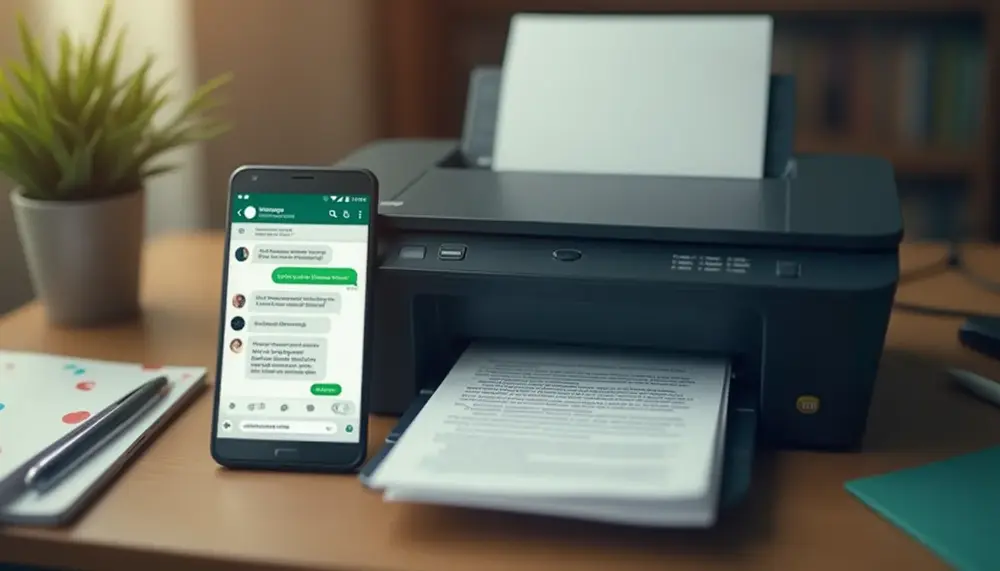
Imprimir un documento que está en WhatsApp es un proceso sencillo que te permite llevar información digital a un formato físico. A continuación, te mostramos cómo imprimir documento desde WhatsApp de manera efectiva.
Para comenzar, asegúrate de que tienes un documento que deseas imprimir. Puede ser un archivo PDF, un documento de Word o cualquier otro tipo de archivo que hayas recibido por WhatsApp. Aquí te explicamos cómo imprimir un documento que está en WhatsApp:
- Abre el chat en WhatsApp: Localiza el chat donde recibiste el documento.
- Selecciona el documento: Toca el archivo para abrirlo. Si es un documento, asegúrate de que esté en un formato compatible con tu impresora.
- Usa la opción de compartir: Toca el ícono de compartir (generalmente un símbolo de flecha) y selecciona "Imprimir".
- Configura la impresora: Asegúrate de que tu impresora esté conectada a la misma red Wi-Fi que tu dispositivo. Selecciona la impresora y ajusta las configuraciones de impresión según sea necesario.
- Imprime el documento: Una vez configurado todo, toca "Imprimir" y tu documento se enviará a la impresora.
Si prefieres utilizar un método alternativo, puedes optar por imprimir un documento que me envían por WhatsApp enviándolo primero a tu correo electrónico. Simplemente elige la opción de "Enviar por correo" después de abrir el documento y sigue los pasos necesarios para descargarlo e imprimirlo desde tu computadora.
Recuerda que, al imprimir documento WhatsApp, es importante verificar que el archivo se visualice correctamente antes de enviarlo a la impresora. Esto asegura que no haya sorpresas desagradables en el formato o contenido impreso.
Siguiendo estos pasos, podrás imprimir documentos que están en WhatsApp de manera rápida y eficiente.
Pasos para imprimir documentos desde WhatsApp
Imprimir documentos desde WhatsApp es una tarea sencilla si sigues los pasos adecuados. Aquí te explicamos cómo imprimir un documento que está en WhatsApp de manera efectiva, asegurando que obtengas un resultado de calidad.
Para imprimir documento WhatsApp, sigue estos pasos:
- 1. Abre WhatsApp: Inicia la aplicación y navega al chat donde se encuentra el documento que deseas imprimir.
- 2. Selecciona el documento: Toca el archivo que quieres imprimir. Si es un PDF o un documento de Word, asegúrate de que se abre correctamente en la aplicación correspondiente.
- 3. Usa la opción de compartir: Busca el ícono de compartir, que generalmente se encuentra en la parte inferior o superior derecha de la pantalla. Selecciona "Imprimir" de las opciones que aparecen.
- 4. Configura tu impresora: Asegúrate de que tu impresora esté conectada a la misma red Wi-Fi que tu dispositivo. Escoge la impresora correcta y ajusta las configuraciones como tamaño de papel y calidad de impresión.
- 5. Imprime el documento: Una vez que todo esté configurado, toca el botón "Imprimir" y espera a que el documento se procese y salga de la impresora.
Además, si deseas como imprimir un documento que me envían por WhatsApp, puedes optar por enviarlo a tu correo electrónico. Simplemente selecciona "Enviar por correo" en las opciones de compartir, y desde tu correo, podrás descargar e imprimir el documento sin complicaciones.
Siguiendo estos pasos, podrás imprimir documento desde WhatsApp de manera rápida y sencilla, asegurando que todos tus documentos importantes estén disponibles en formato físico cuando los necesites.
Ventajas y Desventajas de Imprimir Documentos desde WhatsApp
| Aspecto | Ventajas | Desventajas |
|---|---|---|
| Facilidad de acceso | Acceso rápido a documentos recibidos en WhatsApp. | Puede requerir varios pasos si el documento tiene problemas de compatibilidad. |
| Calidad de impresión | Permite imprimir documentos con buena calidad si se configura correctamente. | La calidad puede verse afectada por configuraciones incorrectas o problemas de tinta. |
| Conexión a la impresora | Impresión directa desde el teléfono simplifica el proceso. | Necesita una conexión Wi-Fi estable entre el dispositivo y la impresora. |
| Opciones de envío | Posibilidad de enviar documentos a correo electrónico para imprimir desde la computadora. | Puede llevar más tiempo si se opta por este método. |
| Compatibilidad de formatos | La mayoría de los formatos son compatibles para imprimir. | No todos los formatos son imprimibles directamente desde WhatsApp. |
Método para imprimir un documento que me envían por WhatsApp
Imprimir un documento que me envían por WhatsApp es un proceso que puede simplificarse con unos sencillos pasos. Si te preguntas cómo imprimir un documento que está en WhatsApp, aquí te dejamos una guía clara y efectiva.
Primero, asegúrate de tener el archivo que deseas imprimir disponible en tu chat de WhatsApp. A continuación, sigue estos pasos:
- Accede al chat: Abre WhatsApp y dirígete al chat donde recibiste el documento. Esto puede ser un PDF, un archivo de Word o cualquier otro tipo de documento.
- Selecciona el archivo: Toca el documento para abrirlo. Verifica que el archivo se visualice correctamente en la aplicación correspondiente.
- Usa la opción de compartir: En la parte inferior o superior de la pantalla, toca el ícono de compartir. Selecciona "Imprimir" de la lista de opciones que aparece.
- Configura tu impresora: Asegúrate de que tu impresora esté encendida y conectada a la misma red Wi-Fi que tu dispositivo. Elige la impresora que deseas usar y ajusta las configuraciones de impresión, como el tipo de papel y la calidad.
- Imprime el documento: Una vez que todo esté configurado, toca el botón "Imprimir" y espera a que el documento se procese. Asegúrate de tener suficiente papel y tinta en la impresora.
Si prefieres un método alternativo, también puedes enviar el documento a tu correo electrónico. Simplemente selecciona "Compartir" y luego "Correo electrónico". Desde tu correo, podrás descargar el archivo y proceder a imprimirlo desde tu computadora, lo que puede ser útil si necesitas hacer ajustes antes de la impresión.
Al seguir estos pasos, podrás imprimir documento desde WhatsApp de manera eficiente, asegurando que tengas acceso a tus documentos en formato físico cuando los necesites. Recuerda que la clave está en la correcta configuración de la impresora y en elegir el método que mejor se adapte a tus necesidades.
Cómo imprimir un documento que está en WhatsApp fácilmente
Imprimir un documento que está en WhatsApp fácilmente es posible si sigues algunos pasos clave. La clave para imprimir documento desde WhatsApp es asegurarte de que el archivo esté bien preparado y que tu impresora esté lista para recibirlo. Aquí te explicamos el proceso detalladamente:
- Verifica el tipo de documento: Asegúrate de que el documento sea un formato imprimible, como PDF, DOCX o TXT. Esto facilitará la impresión sin complicaciones.
- Abre el archivo: Toca el documento en WhatsApp para abrirlo. Si es un archivo grande, asegúrate de que se cargue completamente antes de proceder.
- Comparte el documento: Busca el icono de compartir y selecciona "Imprimir". Esto abrirá la interfaz de impresión de tu dispositivo.
- Configura la impresión: Antes de imprimir, verifica las configuraciones. Elige la impresora correcta, selecciona el número de copias y ajusta la calidad de impresión según lo necesites.
- Imprime el documento: Una vez que todo esté configurado, presiona el botón de imprimir. Asegúrate de que la impresora tenga suficiente papel y tinta para evitar interrupciones.
Si prefieres utilizar un método alternativo, también puedes como imprimir un documento que me envían por WhatsApp enviándolo a tu correo electrónico. Simplemente selecciona "Compartir" y elige "Correo", luego envíalo a tu dirección de correo y accede a él desde tu computadora para imprimirlo.
Recuerda que al imprimir documento whatsapp, la calidad de la impresión puede depender del tipo de documento y la configuración de tu impresora, así que asegúrate de revisar todo antes de finalizar el proceso. Siguiendo estos pasos, podrás como imprimir un documento que esta no whatsapp de forma rápida y sencilla.
Imprimir documento WhatsApp desde el teléfono
Imprimir documento WhatsApp desde el teléfono es un proceso ágil que te permite acceder a tus archivos de forma rápida. Para realizarlo de manera efectiva, sigue estos pasos que te ayudarán a optimizar el proceso:
- Conexión a la impresora: Asegúrate de que tu impresora esté conectada a la misma red Wi-Fi que tu teléfono. Esto es fundamental para poder enviar los documentos directamente desde la aplicación.
- Selecciona el archivo correcto: Ve al chat donde recibiste el documento que deseas imprimir. Asegúrate de que el archivo esté completamente descargado antes de intentar imprimirlo.
- Uso de la opción de impresión: Toca el documento y selecciona el ícono de compartir, donde podrás elegir la opción de imprimir. Asegúrate de que el formato del documento sea compatible con la impresora.
- Configuración de impresión: Ajusta las opciones de impresión, como el número de copias y la calidad. Esto puede variar dependiendo del tipo de documento y de la impresora que estés utilizando.
- Iniciar la impresión: Una vez configurado todo, presiona "Imprimir". Mantente cerca de la impresora para verificar que el proceso se complete sin inconvenientes.
Recuerda que imprimir documento desde WhatsApp es una excelente manera de tener tus documentos importantes a mano. Si prefieres un método alternativo, también puedes como imprimir un documento que me envían por WhatsApp enviándolo a tu correo y luego imprimiéndolo desde una computadora.
Finalmente, asegúrate de revisar que tu impresora tenga suficiente papel y tinta antes de iniciar la impresión. Siguiendo estos pasos, podrás como imprimir un documento que esta no whatsapp de manera eficiente y sin complicaciones.
Opciones para imprimir documentos recibidos en WhatsApp
Existen diversas opciones para imprimir documentos recibidos en WhatsApp, cada una adaptándose a diferentes necesidades y preferencias. A continuación, exploramos algunas de las más efectivas para imprimir documento desde WhatsApp sin complicaciones.
- Impresión directa desde la aplicación: Esta es la forma más rápida de imprimir documento whatsapp. Simplemente abre el chat donde recibiste el documento, selecciónalo y utiliza la opción de compartir para elegir "Imprimir". Asegúrate de que tu impresora esté conectada a la misma red Wi-Fi.
- Enviar a correo electrónico: Si prefieres tener una copia digital antes de imprimir, puedes optar por enviar el documento a tu correo electrónico. Selecciona el archivo en WhatsApp, elige "Compartir" y luego "Correo". Una vez en tu bandeja de entrada, podrás descargarlo e imprimirlo desde tu computadora.
- Uso de aplicaciones de terceros: Hay aplicaciones que pueden facilitar la impresión de documentos recibidos en WhatsApp. Por ejemplo, algunas aplicaciones de gestión de archivos permiten abrir documentos directamente y ofrecer opciones de impresión más avanzadas.
- Impresión a través de WhatsApp Web: Otra opción conveniente es usar WhatsApp Web. Abre WhatsApp en tu navegador, localiza el documento y descárgalo en tu computadora. Desde allí, podrás imprimirlo utilizando cualquier impresora conectada.
Estas opciones para imprimir documentos recibidos en WhatsApp te ofrecen flexibilidad y eficiencia. Ya sea que elijas imprimir directamente desde la aplicación o enviar el archivo a tu correo, cada método tiene sus ventajas, así que elige el que mejor se adapte a tus necesidades. Recuerda que, al como imprimir un documento que me envían por whatsapp, es crucial verificar que tu impresora esté lista para evitar contratiempos.
Limitaciones al imprimir documentos desde WhatsApp
Al imprimir documento desde WhatsApp, es importante conocer las limitaciones que pueden surgir durante el proceso. Estas limitaciones pueden afectar tanto la cantidad de información que puedes exportar como la calidad de impresión. A continuación, se detallan algunas de las principales limitaciones que podrías enfrentar:
- Tamaño de las conversaciones: WhatsApp tiene restricciones en cuanto a la cantidad de mensajes que puedes enviar por correo electrónico. Puedes enviar hasta 40,000 mensajes sin archivos adjuntos, lo que es útil si solo deseas conservar el texto. Sin embargo, si optas por enviar un chat con archivos adjuntos, como imágenes o documentos, el límite se reduce a menos de 10,000 mensajes debido al espacio que ocupan los archivos multimedia.
- Formato de los documentos: No todos los tipos de archivos pueden imprimirse directamente desde WhatsApp. Algunos formatos pueden requerir ser abiertos en aplicaciones específicas antes de poder imprimir, lo que puede agregar un paso adicional al proceso de impresión.
- Conexión a la impresora: Para imprimir un documento que está en WhatsApp, es esencial que tu dispositivo esté correctamente conectado a la impresora. Si la conexión Wi-Fi es inestable, podrías experimentar problemas al intentar enviar el documento a la impresora.
- Calidad de impresión: La calidad de los documentos impresos puede variar dependiendo de la configuración de la impresora y del tipo de documento. Asegúrate de revisar las configuraciones de impresión para obtener el mejor resultado posible.
Conocer estas limitaciones al imprimir documentos desde WhatsApp te permitirá planificar mejor el proceso y evitar sorpresas desagradables. Además, si alguna vez te preguntas como imprimir un documento que me envían por whatsapp, tener en cuenta estas limitaciones será útil para elegir el método más adecuado para tus necesidades.
Consejos para una impresión efectiva de documentos de WhatsApp
Para lograr una impresión efectiva de documentos de WhatsApp, es fundamental seguir ciertos consejos que optimizan tanto la calidad como la eficiencia del proceso. Aquí te presentamos algunas recomendaciones clave para imprimir documento WhatsApp sin complicaciones.
- Selecciona el formato adecuado: Asegúrate de que el documento que deseas imprimir esté en un formato compatible, como PDF o DOCX. Esto facilita la impresión y garantiza que el contenido se mantenga intacto.
- Verifica la calidad de la impresora: Antes de imprimir, asegúrate de que tu impresora tenga suficiente tinta y papel. Una impresora bien mantenida asegura que tus documentos se impriman con claridad y sin fallos.
- Configura correctamente las opciones de impresión: Al iniciar la impresión, revisa las configuraciones, como el tamaño del papel y la calidad de impresión. Esto es especialmente importante si estás imprimiendo documentos que contienen imágenes o gráficos.
- Revisa el documento antes de imprimir: Abre el documento en tu teléfono y revisa que todo esté en orden. Esto te ayudará a evitar sorpresas y asegurar que el formato se mantenga como deseas.
- Utiliza la opción de vista previa: Si tu dispositivo lo permite, utiliza la vista previa de impresión para ver cómo quedará el documento antes de enviarlo a la impresora. Esto puede ayudarte a realizar ajustes necesarios.
- Imprime en modo borrador si es necesario: Si solo necesitas una copia rápida para revisión, considera imprimir en modo borrador. Esto ahorrará tinta y te permitirá revisar el contenido sin gastar recursos innecesarios.
Siguiendo estos consejos, podrás como imprimir un documento que esta no whatsapp de manera más efectiva y asegurarte de que tus documentos se impriman con la calidad deseada. Además, estarás preparado para como imprimir un documento que me envían por whatsapp sin inconvenientes, lo que facilitará tu trabajo diario.
Preguntas Frecuentes sobre la Impresión de Documentos desde WhatsApp
¿Cómo puedo imprimir un documento que me enviaron por WhatsApp?
Para imprimir un documento que recibiste por WhatsApp, abre el chat donde está el archivo, tócalo para abrirlo y selecciona la opción de compartir. Luego elige "Imprimir" y configura tu impresora antes de enviar el archivo a imprimir.
¿Qué formatos de documentos puedo imprimir desde WhatsApp?
Puedes imprimir documentos en formatos como PDF, DOCX y TXT, siempre que tu impresora sea compatible con estos formatos.
¿Necesito una conexión Wi-Fi para imprimir desde WhatsApp?
Sí, necesitas que tu impresora esté conectada a la misma red Wi-Fi que tu dispositivo para poder imprimir directamente desde WhatsApp.
¿Puedo enviar documentos de WhatsApp a mi correo antes de imprimir?
Sí, puedes seleccionar el documento en WhatsApp, elegir "Compartir" y luego "Correo electrónico". Desde tu correo, podrás descargar e imprimir el documento.
¿Qué debo hacer si no puedo imprimir desde WhatsApp?
Si tienes problemas al imprimir, verifica que tu impresora esté encendida y conectada a la red Wi-Fi. También asegúrate de que el documento esté en un formato compatible y que la impresora tenga suficiente tinta y papel.


